Два полноразмерных экрана
На дисплее покупателя можно показывать состав покупки и материалы магазина.
POS-моноблок
Рабочее место с отдельным экраном для покупателя
Стоимость: по запросу. Закончились. Комплектацию и наличие уточним перед оформлением.
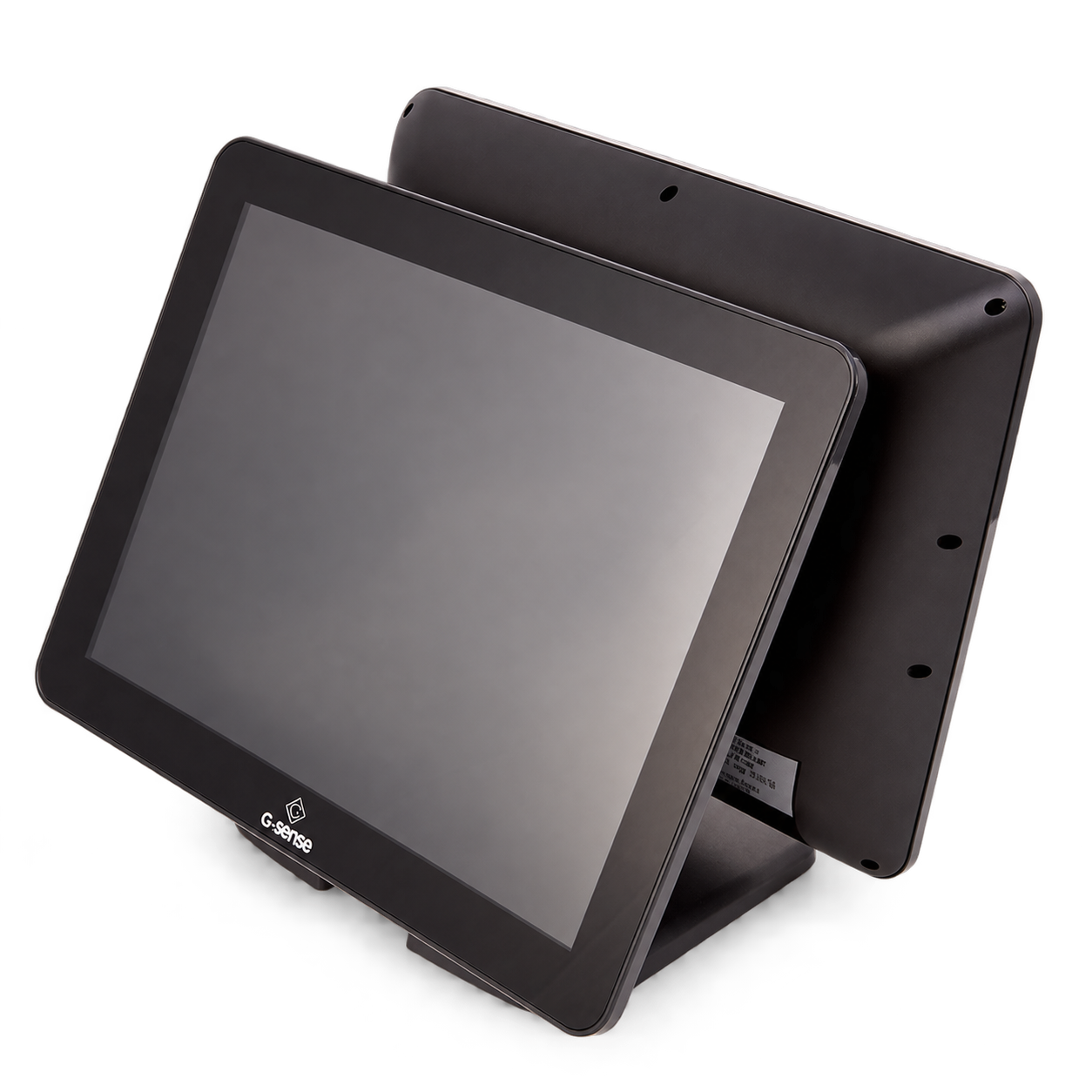
Характеристики приведены по данным производителя и могут отличаться в зависимости от комплектации. Источник производителя.
Указана серия N-Force PLUS. Сенсорный второй экран — отдельная опция; процессор и порты зависят от версии.
На дисплее покупателя можно показывать состав покупки и материалы магазина.
Основной дисплей поддерживает управление касанием.
Порты USB и COM удобны для кассы, сканера и весов.
Windows · Saby Retail
На дополнительном мониторе G-Sense Juniour N-Force PLUS можно показывать акции, новинки и информацию о покупке. Ниже — порядок настройки для моноблока с установленными Windows и Saby Retail.
На рабочем столе нажмите правую кнопку мыши → «Параметры экрана». Windows должна видеть два дисплея. Нажмите кнопку определения экранов, чтобы понять, какой обращён к кассиру, а какой — к покупателю.
Нажмите Win + P → «Расширить» или выберите «Расширить эти экраны» в параметрах дисплея. Сохраните изменения. Для второго экрана используйте рекомендованное Windows разрешение.
Если работаете в браузере, установите и запустите Saby Plugin на кассовом компьютере. Войдите в Saby Retail под пользователем с правами на настройку экрана покупателя.
Откройте «Настройки → Экран покупателя» и добавьте профиль. Задайте название, дни и время показа. Выберите шаблон: только реклама или реклама вместе с чеком. При необходимости загрузите фон для пауз между слайдами.
Внутри профиля добавьте слайды с фото, видео, товарами или скидками. Настройте длительность каждого слайда, проверьте результат в предпросмотре и сохраните. Подбирайте пропорции изображений под выбранный шаблон, чтобы края не обрезались.
Привяжите профиль к нужной точке продаж, включите его и сохраните. Проверьте экран в кассовом окне: во время продажи он должен показывать выбранный шаблон, а в режиме ожидания — рекламу или заданный фон.
В Windows выбран режим дублирования. Переключите его на «Расширить» и повторно откройте кассовую программу.
Проверьте, включён ли экран, затем найдите «Обнаружить» в параметрах дисплея Windows. Если он не появился, проверьте видеодрайвер по инструкции G-Sense или обратитесь к специалисту.
Проверьте, включён ли профиль, выбрана ли ваша точка продаж и наступило ли время показа. Для работы в браузере Saby Plugin должен быть запущен. Если раздел настройки недоступен, уточните у администратора права пользователя и доступность функции в вашей лицензии.
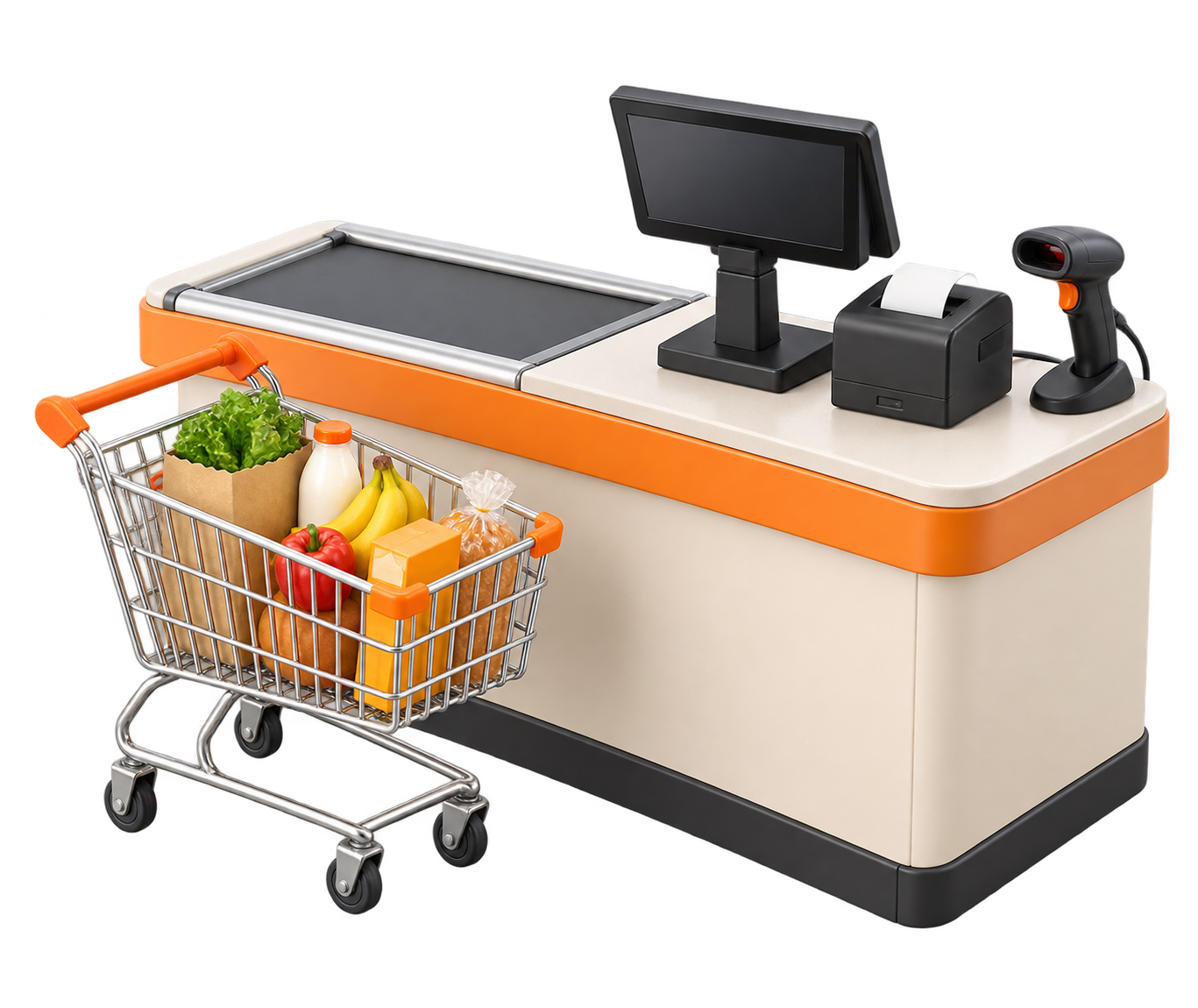
Продажи и учёт товаров в розничной точке.

Заказы и расчёты в небольшой кассовой зоне.
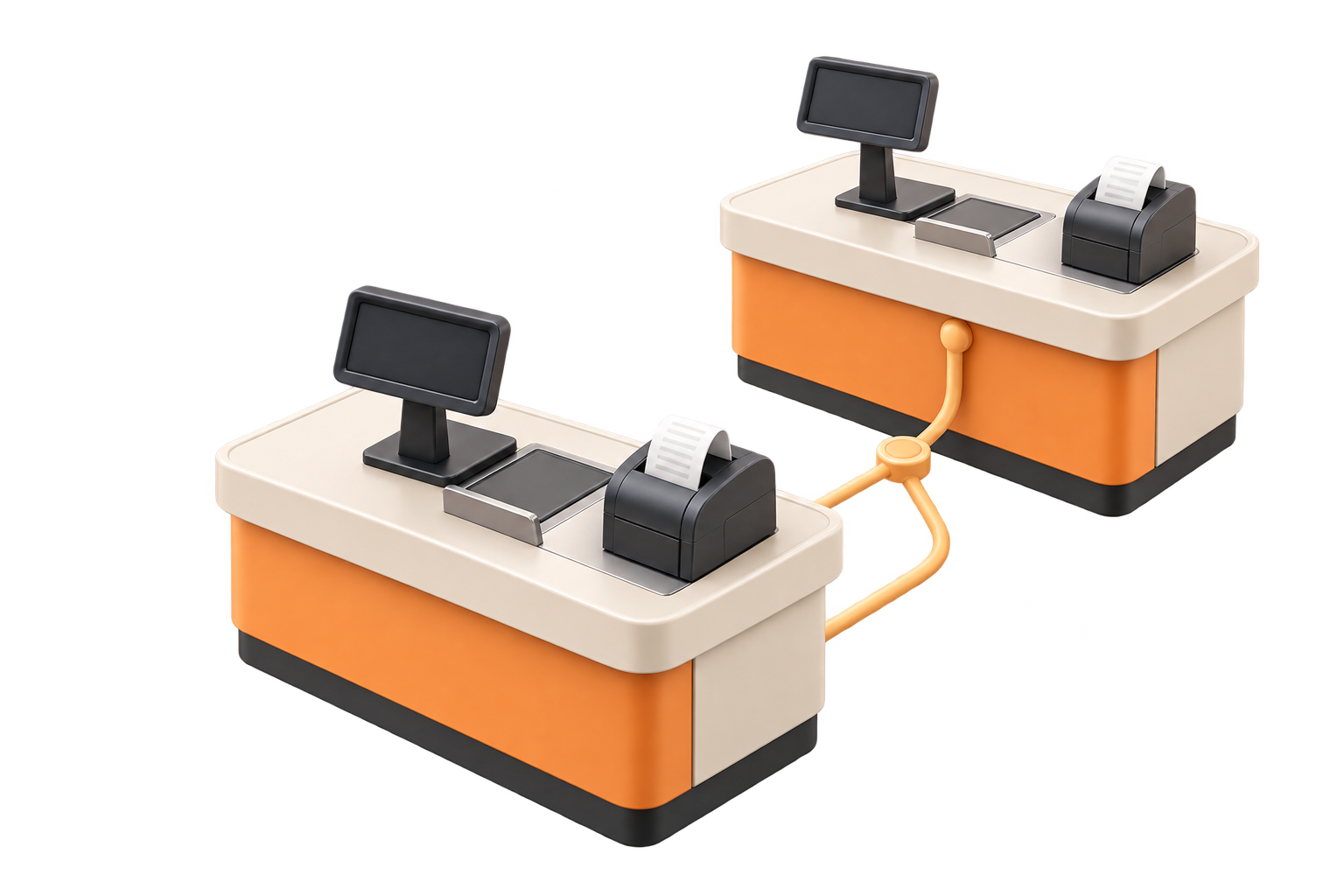
Подбор одинаковых рабочих мест для сети.
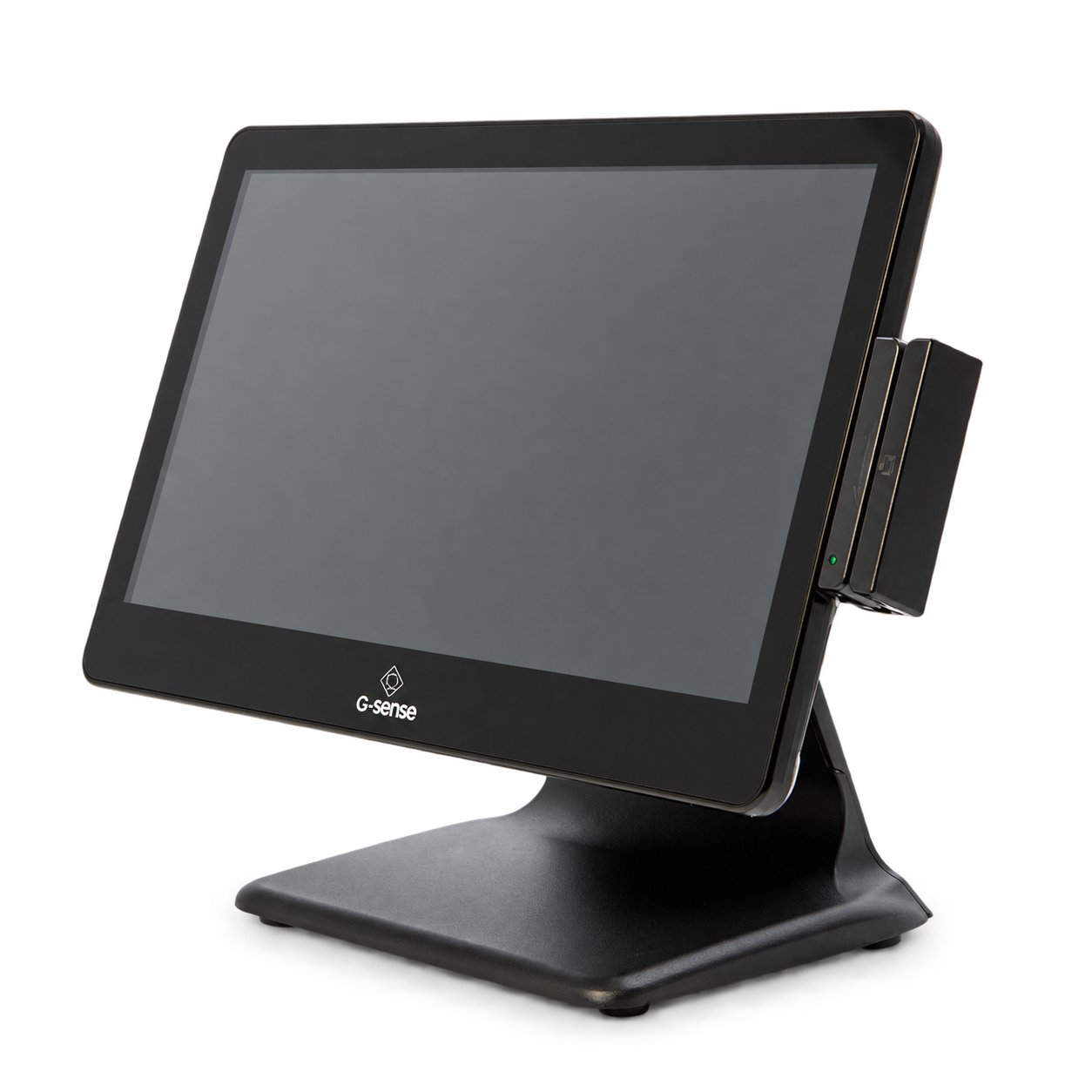

Подберём оптимальное решение под ваши задачи, расскажем о совместимости и поможем с настройкой.
Обратный звонок
Оставьте контакты и удобное время звонка.

Бесплатная консультация
Подберу оборудование, отвечу на вопросы по кассам, маркировке, ЕГАИС и автоматизации торговли.
Готово
Роман получил уведомление и свяжется с вами выбранным способом.
Заказ услуги
Выбранная услуга уже добавлена. Укажите контакты и детали — мы уточним условия и согласуем удобное время.
Заявка принята
Мы получили заявку и свяжемся с вами, чтобы уточнить детали и согласовать выполнение.